自作キャラ×freeMocapでVFXを作ってみた!
「自作の3Dキャラクターに、手軽にリアルなモーションをつけたい…」 そう思ったことはありませんか?
高価なモーションキャプチャ(Mocap)機材や専用スーツがなくても、無料のオープンソースツール「freeMocap」を使えば、驚くほど自然な動きをキャラクターに躍らせることができます。
今回は、「自宅の6畳間にカメラを3台配置する」というアプローチでfreeMocapに挑戦!
今回は、私が実際にfreeMocapを使って作成したVFX動画(YouTube Shorts)をベースに、「個人制作でどれくらい実用的に使えるのか?」をざっくりとレビューします。
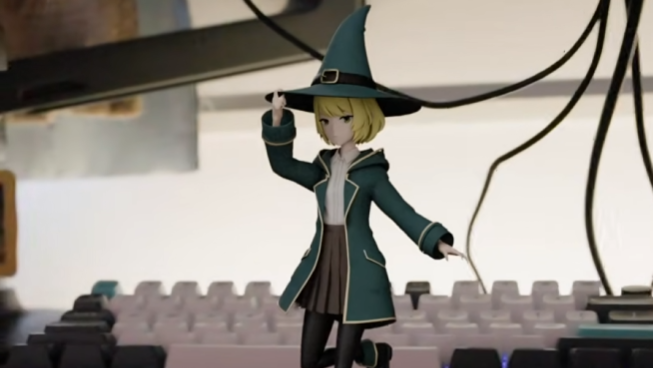
【完成動画】デスクトップの魔女フィギュア
まずは、実際にfreeMocapで抽出したモーションを、自作のミニキャラクターに適応させて実写背景と合成した動画をご覧ください。
手付けのアニメーションでは表現が難しい、人間らしい「微細な重心の移動」や「絶妙な揺れ」が、実写背景への馴染みをグッと引き上げてくれています。
撮影環境と使用機材
今回は、特別なスタジオではなく「自宅の6畳間」という限られたスペースをスタジオ化しました。
立体的な3Dトラッキングを行うためにカメラを3台配置して撮影しています。使用したWebカメラは、個人クリエイターでも揃えやすい以下の定番モデルです。
メリット
- 抜群のコストパフォーマンス: 3台揃えても負担が少なく、個人制作の強い味方です。
- 定番の売れ筋商品: 利用者が多く、トラブル時の情報も見つけやすい安心感があります。
- 上下の角度調整が可能: モニターや三脚に設置した際、ピッチング(上下の傾き)をスムーズに調整できます。
デメリット
- 左右の角度調整(首振り)ができない: カメラ単体で左右に振ることができないため、画角を横に変えたい場合は三脚の雲台を動かすか、土台ごと向きを変える必要があります。
freeMocapからBlenderへのざっくりとした制作フロー
今回はツールの細かい設定画面(スクショ)は省略し、全体がどのような流れで動いているのか、概要を3つのステップでご紹介します。
- Step 1:モーションの撮影と抽出
- webカメラを用いて正面、左右45°くらいから撮影を行います。
- 私の場合部屋が6畳間だったので、左右のカメラは置けるところにできるだけ角度を付けられる場所にカメラを配置しました。今回は30°くらいの角度で配置しました。
- Step 2:Blenderへのインポート
- データそのままだと少し動きがピクピクする(ジッター)ことがあるため、Blender側で少しブレをなめらかにする処理(クリーンアップ)を挟みます。
- Step 3:自作キャラへの流し込み(リターゲット)
- 今回はMixamoのアドオンでリターゲットを行いました。
実際に触って分かった「メリット・デメリット」と「注意点」
メリット
- 「人間らしさ」が手軽に手に入る: 呼吸をしているような体の揺れなど、リアルなニュアンスが一瞬で手に入ります。
- 機材コストが格安: 高価なセンサー類を買う必要がなく、手持ちのカメラだけで始められるのは個人クリエイターにとって最大の魅力です。
デメリット
- 導入のハードルは少し高め: Python環境の構築などが必要になるため、PC操作に慣れていないと最初のセットアップで少し躓くかもしれません。
- 足元の接地感は調整が必要: モーションを流し込んだ直後だと、足が地面に対して少し滑るような挙動(スライディング)が起きやすいため、最終的にはBlender側での手動の微調整が必要になることがあります。
注意点
- カメラ1台だと「平面(2D)」、3Dトラッキングには複数台が必要: freeMocapはカメラ1台でも動かせますが、それだと平面的なトラッキングしかできません。キャラクターを3D空間で立体的に、前後左右にしっかり動かすためには、最低でも2台以上のカメラ(多角的な撮影)が必要になります。そのためカメラの台数を揃えるハードルは少しあります。
- 部屋の広さによるモーションの限界: 今回は6畳間で撮影したため、その場でできる可愛い動きはバッチリでしたが、「走る」「激しく立ち回る」といったダイナミックなアクションは物理的に不可能です。部屋での撮影は、あくまで省スペースでできるモーション(日常動作やダンスなど)に限定されます。
Webカメラ選びの注意事項
3台のマルチカメラ環境でfreeMocapを動かすにあたり、注意したほうがいいポイントが2つあります。これから機材を揃える方はぜひ参考にしてください。
- カメラは「できるだけ同じ種類」で揃えるべし
- freeMocapは3台のカメラで完全に同時に撮影してデータを処理します。メーカーや型番がバラバラのカメラを使うと、それぞれの機器特有の「映像の遅延(タイムラグ)」が発生し、撮影後のデータ同期が難しくなってしまう可能性があります。失敗を防ぐためにも、できれば同じ機種で統一するのがおすすめです。
- フレームレート(fps)の仕様に注意(30fps制限)
- カメラによっては、早いフレームレート(60fpsなど)に対応できない可能性があります。実は今回使用した「EMEET C960」も、仕様上は「最大30fps」までの対応です。 日常的な可愛い動きやゆったりした動作であれば30fpsでも綺麗にトラッキングしてくれますが、すばやいパンチや激しいアクションを捉えたい場合は、60fps対応の上位モデル(EMEET C960 AFなど)を検討する必要が出てきます。
まとめ:個人のVFX制作を加速させる神ツール
freeMocapは、導入こそ少しコツがいりますが、「手軽に・無料で・リアルな動きを作りたい」という個人VFXクリエイターにとって、間違いなく強力な選択肢になります。
「せっかく作った3Dキャラクター、静止画だけじゃもったいない!」と思っている方は、ぜひ一度freeMocapでのアニメーション制作に挑戦してみてはいかがでしょうか?