はじめに|マクロレンズ到着前にフォーカススタッキングを練習した理由
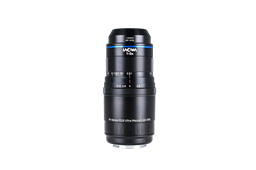
マクロ撮影に挑戦するため、Laowaの超接写レンズ「Aksen 1-5x」を購入し、現在到着を待っています。マクロ撮影は今回が初めてなので、レンズが届く前にできる準備をしておきたいと考えました。
調べる中で、マクロ撮影では被写界深度が極端に浅くなるため、「フォーカススタッキング(被写界深度合成)」というテクニックがよく使われることを知りました。このテクニックは、ピント位置を変えながら複数枚撮影し、後から合成することで被写体全体にピントを合わせるというものです。
この一連の流れ(撮影設定→合成ソフトの選定→合成→書き出し)は、マクロレンズがなくても手持ちの機材で練習できます。そこで今回は、SONY α7Vと通常のレンズを使い、レンズ到着前にフォーカススタッキングの基本を実践してみました。この記事では、実際に試して分かったつまづきポイントも含めて手順をまとめます。
なぜマクロ撮影に被写界深度合成が必要なのか
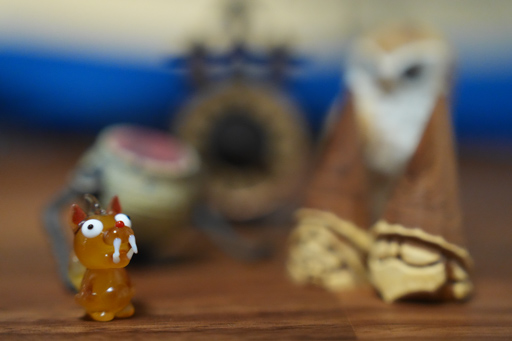
マクロ撮影で最初にぶつかる壁が、被写界深度の浅さです。被写界深度とは、写真の中でピントが合っているように見える範囲のことで、被写体との距離が近づくほど、この範囲は急激に狭くなります。マクロ撮影のように被写体にぐっと寄って撮る場合、被写体の奥行きがわずか数ミリでも、手前と奥で同時にピントを合わせることが難しくなります。
被写界深度を広げる方法として、絞り(F値)を上げることが一般的に知られています。絞れば絞るほどピントの合う範囲は広がりますが、ある程度以上絞ると「回折現象」と呼ばれる光の性質によって画像全体の解像感が下がり、写真がやや眠たい印象になってしまいます。つまり、絞りだけで被写界深度の浅さをカバーしようとすると、画質とのトレードオフに直面します。
そこで使われるのがフォーカススタッキング(被写界深度合成)です。ピント位置を少しずつずらしながら複数枚撮影し、それぞれの写真でピントが合っている部分だけを後から合成することで、絞りを開けたまま(=画質を保ったまま)、被写体全体にピントが合った1枚を作ることができます。マクロ撮影において、この技術が広く使われている理由はここにあります。
フォーカススタッキングの3つの撮影方法
フォーカススタッキングには、大きく分けて3つの撮影方法があります。
今回はこのうち2つを実際に試したので、それぞれのメリット・デメリットを整理しておきます。
| 手法 | 概要 | メリット | デメリット |
|---|---|---|---|
| ①AF:フォーカスブラケット | カメラが自動でピント位置をずらしながら連続撮影 | 設定さえすれば自動撮影できて楽。枚数・移動幅を数値で管理できる | AF対応レンズが必須。Laowa Aksen 1-5xのようなMF専用レンズでは使えない |
| ②MF:フォーカスリング | 撮影者がレンズのフォーカスリングを手動で少しずつ回しながら撮影 | MF専用レンズでも使える。ステップ幅を自分の判断で細かく調整できる | 手動操作のため手間がかかり、オーバーラップ率を目視で判断する必要がある |
| ③MF:カメラを前後 | ピント位置を固定したまま、カメラ本体をフォーカスレールなどで少しずつ前後に動かして撮影 | 高倍率撮影で特に有効。ピント固定なので画角のブレが少ない | フォーカスレールなどの追加機材が必要 |
Laowa Aksen 1-5xはマニュアルフォーカス専用かつ、フォーカスリング非搭載のレンズのため、①と②の方法は使えません。
しかし、基礎とも言えそうな①と②を事前に練習しておくことにしました。
まずは①のカメラのフォーカスブラケット機能を使った方法から試しています。
AFフォーカスブラケットでの実践
カメラの設定方法(α7Vでのフォーカスブラケット撮影)
フォーカスブラケット撮影は、「MENU-ドライブモード」で有効にできます。
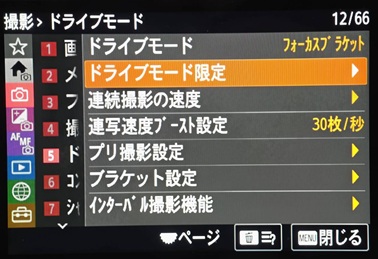
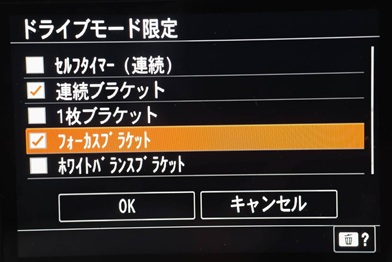
ここで一つ、つまづきやすいポイントがあります。
ドライブモードで「フォーカスブラケット」に設定するのですが、そのためにはドライブモード限定の中にある「フォーカスブラケット」にチェックを入れる必要があります。
この一手間に気づかず、通常のブラケット設定のままになっていて、フォーカスがずれた連続撮影ができない、という状態にしばらく気づきませんでした。
同じところでつまずく方もいるかもしれないので、記事として残しておきます。
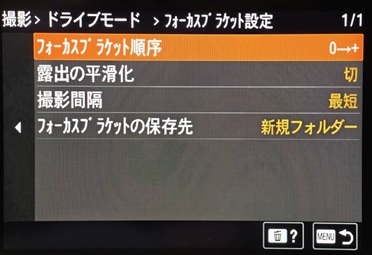
ブラケット撮影の設定は特に触っていませんが、1点だけ。
フォーカスブラケットの保存先は「新規フォルダー」に設定しておいたほうが良いかと思います。
というのも、フォーカススタッキングは撮影後に別のソフトを用いて合成するため、撮影ごとにフォルダーを新規で作成したほうが管理が楽です。
ステップ幅(移動幅)の目安について
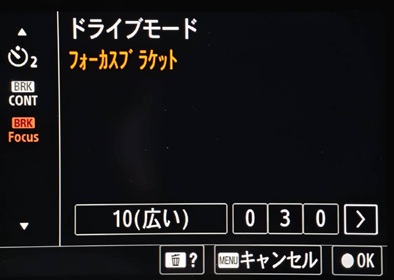
今回のフォーカスブラケットの設定です。
これらの数値はあくまで今回の参考値であり、「正解の設定値」ではありません。
絞りを開けるほど被写界深度は浅くなるため、同じ移動幅でも被写体全体をカバーするのに必要な枚数は増える傾向があります。逆に移動幅を広げれば、少ない枚数でもピント位置を大きく動かせるため、より少ない撮影枚数で済むこともあります。
一度試し撮りをして、背面液晶で写真を送りながら、手前から奥にかけてピントがスムーズに移行しているか、抜けている箇所がないかをチェックするのが良いかと思います。
詰まるところ、最適な設定は被写体の大きさや奥行き、使用するレンズによって変わるため、実際に試し撮りをしながら調整していくのが前提のテクニックだと理解しておくとよさそうです。
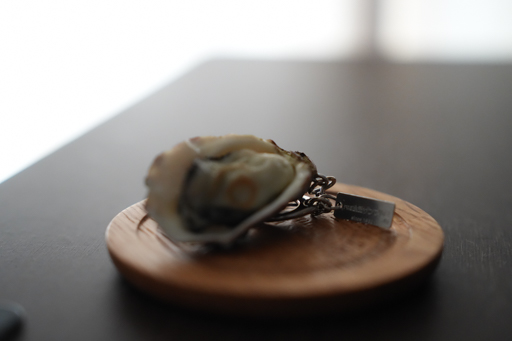
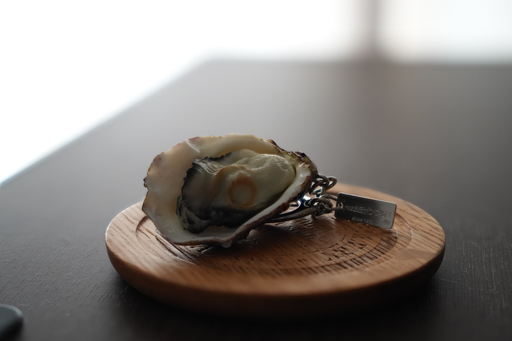
Before / After
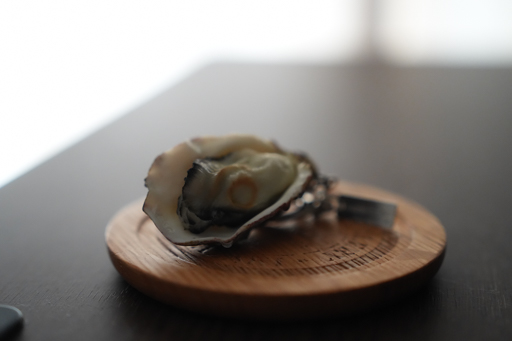
牡蠣の殻の位置番手前にピントが合っている
金属プレート部分にピントが合っている
それぞれ手前、奥にしかピントが合っておらず、それ以外の部分はボケています。
30枚の写真を合成することで、被写体全体にピントが合った状態になりました。1枚だけでは絶対に撮れないカットです。
MFフォーカスリングでの実践
カメラ設定
- レンズ:SONY 24-70mm GM II
- 絞り:F2.8固定(マクロレンズ使用を想定し、光量とボケ量を重視
- 撮影距離:望遠端70mmでの最短撮影距離
- フォーカスピーキング:ON(ピントが合っている範囲を色表示で確認するため)
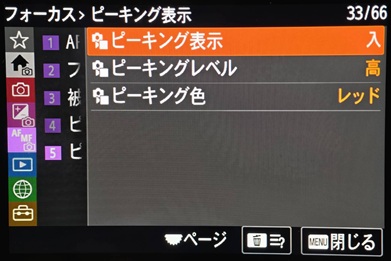
フォーカスピーキングは「フォーカス-ピーキング表示」でON, OFFできます。
撮影時のヒント(オーバーラップ率)
一般的には、ステップ幅を被写界深度の75%程度にする(オーバーラップ約25%)という基準がよく紹介されていますが、被写界深度の1/3〜1/2程度に留める(オーバーラップ約50〜67%)という、より余裕を持たせた基準も存在します。
数字に幅があること自体、フォーカススタッキングに「絶対的な正解」がないことの表れとも言えます。
個人的には、初めて挑戦する場合はオーバーラップ多めの設定から試し、慣れてきたらステップ幅を広げて枚数を減らしていく、という進め方がやりやすいと感じています。
Before / After
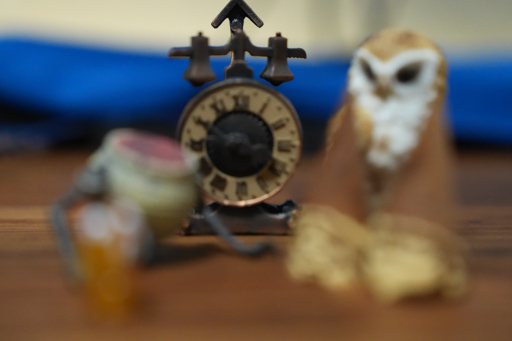
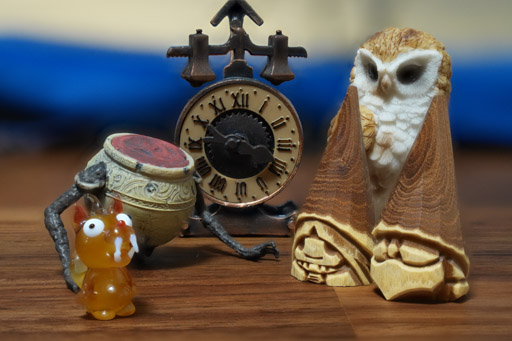
全体にピントが合いました。
難しかった点
オーバーラップ率を50%程度に保ちたいと考えていたものの、目視での判断が難しく、結果的にフォーカスリングを少しずつ回して撮影を繰り返す形になりました。合成の失敗(撮り直し)を避けたい一心で、慎重に細かくずらしながら撮影した結果、最終的に41枚という枚数になりました。
またフォーカスリングは物理的に回す操作のため、狙った分量だけ正確に動かす微調整が難しく感じました。フォーカスブラケットのようにカメラが自動でステップ幅を管理してくれる手軽さを、改めて実感する結果になりました。
反省点
- ISO・ホワイトバランスもマニュアル設定にすべきだった
ISOとホワイトバランスはオートのままにしてしまいました。
撮影ごとにわずかな露出・色味の変化が生じていた可能性があります。 - シャッターボタンの直押しではなく、セルフタイマーやリモートシャッターを使うべきだった
今回はほとんどブレはありませんでしたが、より高倍率のマクロレンズでは、振動がそのままピンボケにつながる可能性があります。
これでフォーカススタッキングの準備が整いました。
次から合成作業に入ります。
フォーカススタッキングソフトの選定
被写界深度合成ができるソフトはいくつかありますが、今回は無料で使えるものを中心に検討しました。
Affinity(旧Affinity Photo)
2025年10月にCanvaと統合され、完全無料化されたソフトです。フォーカスマージという機能を使えば、複数の画像を自動でアライメント(位置合わせ)しながら合成してくれます。UIも分かりやすく、書き出し設定も細かく調整できます。
CombineZP/Picolay
昔からある無料の深度合成専用ソフトです。動作は軽量ですが、UIはやや古めかしく、精度もAffinityに一歩譲る印象です。
ImageJ(Fiji)
本来は科学画像解析用のソフトですが、プラグインを使うことで深度合成も可能です。高精度な処理ができる一方、学習コストはやや高めです。
ブラウザ完結型の無料オンラインツール
インストール不要で手軽に試せますが、枚数が多い・高解像度な写真だと動作が重くなることがあります。
今回はUIの分かりやすさと無料で使える手軽さから、Affinityを使用することにしました。
Affinityでのフォーカススタッキング実践手順
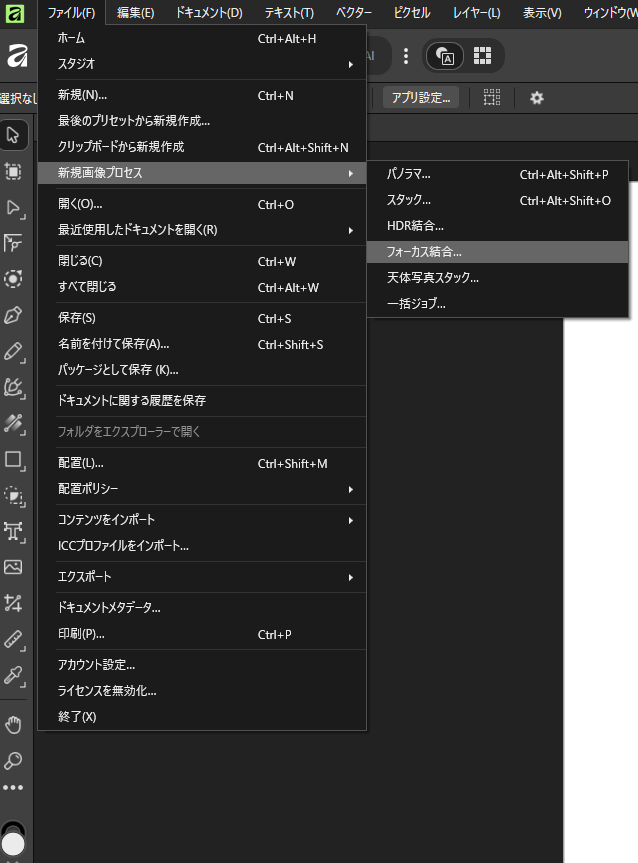
フォーカススタッキングの手順は次の通り。
- 撮影した画像をAffinityに読み込む(ファイル→新規画像プロセス→フォーカス結合)
- 書き出す
以上!
読み込むだけで自動的にフォーカスマージが実行され、位置合わせから合成までを自動でやってくれるので、想像していたより早く簡単に合成できました。
注意点
HEIFで保存できない
読み込みはRAW, HEIF共に対応しているのですが、書き出しには対応していないようです。
対応策として、TIFF(RGB 16ビット)で書き出すことにしました。
TIFFは可逆圧縮(またはロスレス無圧縮)のため、深度合成で作ったディテールを劣化させずに保存できます。
16ビットにしておけば、後工程での編集の自由度(階調の余裕)も確保できます。
ICCプロファイル
TIFFで書き出す前提として、そもそも元のHEIFファイルがどの色空間で記録されているのかを確認しておきたいと思い、SONY α7Vのメニューを確認しました。
すると、通常のカメラであれば「色空間」というメニューでsRGBかAdobeRGBを選べるはずが、HEIF形式で撮影する場合、この色空間メニューの設定自体が無効になるという仕様があることが分かりました。
代わりに、色空間は「HLG静止画」という別の設定によって自動的に決まります。
- HLG静止画がオフ → sRGB
- HLG静止画がオン → BT.2100(BT.2020色域、いわゆるHDR用)
つまるところ、設定をいじる必要はありませんでした。
- カメラ:sRGBで記録
- Affinityの「ドキュメントプロファイルを使用」→ このsRGBをそのまま引き継ぐ
- TIFF書き出し時のICCプロファイル → sRGBが埋め込まれる
今後Lightroomなどの別ソフトで編集する予定がある場合も、この設定のままTIFFを渡せば、色味がずれることなく引き継がれます。
まとめ|次はLaowa Aksen 1-5xで実践します
マクロレンズが届く前に、フォーカスブラケット撮影からソフトでの合成、書き出しまでの一連の流れを一通り練習することができました。
撮影→フォーカススタッキングの流れは思ったより簡単だったので驚きました。
あとは被写体探し、マクロ撮影のスキルの向上に励んでまいります。
次はLaowa Aksen 1-5xが届き次第、実際のマクロ撮影でこのワークフローを試していく予定です。